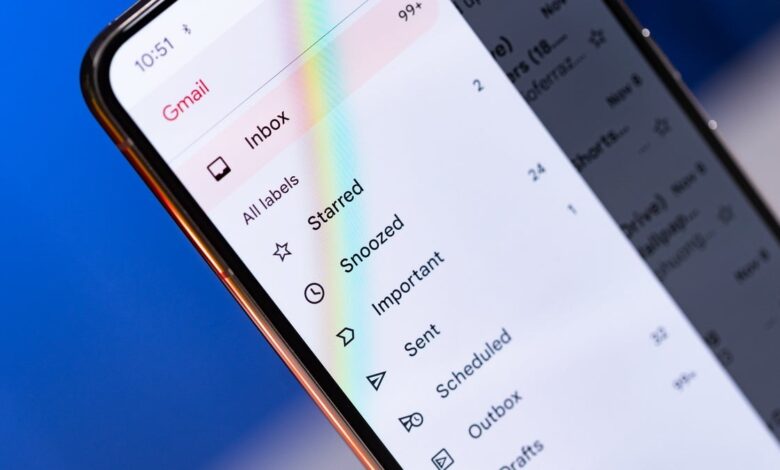
Wer sein Google-Konto nicht mehr braucht, sollte es richtig löschen – nicht nur vom Handy entfernen. Denn ein gelöschtes Google-Konto nimmt Gmail, Google Drive, Fotos, Kalender und gekaufte Inhalte gleich mit. Diese Anleitung zeigt Schritt für Schritt, wie das Löschen im Browser und auf dem Handy funktioniert – und was Sie vorher unbedingt sichern sollten.
Vor dem Löschen: Diese Checkliste zuerst abarbeiten
Das Löschen ist weitgehend endgültig. Nehmen Sie sich deshalb vorher ein paar Minuten Zeit:
- Daten herunterladen: Über Google Takeout können Sie Mails, Fotos, Dateien aus Drive und andere Daten exportieren, bevor sie weg sind.
- Gmail-Adresse ersetzen: Wenn Sie Ihre Gmail-Adresse für Online-Banking, soziale Netzwerke, Shops oder Apps nutzen, hinterlegen Sie dort vorher eine neue E-Mail-Adresse. Sonst verlieren Sie den Zugang zu Passwort-Zurücksetzungen.
- Abos und Käufe prüfen: Abonnements über Google Play, YouTube oder andere Google-Dienste enden mit dem Konto. Gekaufte Apps, Filme oder Bücher sind danach nicht mehr abrufbar.
- Das richtige Konto prüfen: Wer mehrere Google-Konten hat, sollte unbedingt kontrollieren, dass wirklich das richtige Konto angemeldet ist. Andere Konten bleiben von der Löschung unberührt.
Google-Konto im Browser löschen
Am übersichtlichsten geht das Löschen am Computer:
- Melden Sie sich unter myaccount.google.com mit dem Konto an, das gelöscht werden soll.
- Öffnen Sie den Bereich „Daten und Datenschutz“.
- Scrollen Sie nach unten zu „Weitere Optionen“ und wählen Sie „Google-Konto löschen“.
- Bestätigen Sie Ihre Identität – in der Regel mit Passwort und, falls eingerichtet, per Zwei-Faktor-Bestätigung.
- Lesen Sie die Übersicht, was alles gelöscht wird, und setzen Sie die Häkchen zur Bestätigung.
- Klicken Sie auf „Konto löschen“.
Danach erhalten Sie eine Bestätigung. Beachten Sie: Das Konto ist danach nicht mehr nutzbar, und die zugehörige Gmail-Adresse kann nicht erneut vergeben werden.
Google-Konto auf dem Handy löschen
Auf dem Smartphone funktioniert das Löschen über den Browser – die Google-App selbst bietet keinen direkten Lösch-Button. So geht es:
- Öffnen Sie den Browser auf dem Handy und rufen Sie myaccount.google.com auf.
- Melden Sie sich mit dem zu löschenden Konto an.
- Tippen Sie auf „Daten und Datenschutz“ und dann auf „Weitere Optionen“.
- Wählen Sie „Google-Konto löschen“ und folgen Sie den Anweisungen auf dem Bildschirm.
Auf Android-Geräten kommen Sie alternativ über die Einstellungen (Google → Konto verwalten) in dieselben Kontoeinstellungen. Der eigentliche Löschvorgang läuft aber auch dort über die Kontoverwaltung im Browser.
Was wird beim Löschen genau entfernt?
Mit dem Konto verschwinden alle damit verbundenen Dienste und Inhalte, unter anderem:
- Gmail: Alle E-Mails und die Gmail-Adresse selbst.
- Google Drive und Fotos: Alle gespeicherten Dateien und Bilder.
- Kalender und Kontakte: Alle Termine und im Konto gespeicherten Kontakte.
- YouTube und Google Play: Kanäle, Abos, gekaufte Inhalte und der Zugriff auf bezahlte Apps.
- Anmeldungen bei anderen Diensten: Wer sich mit „Mit Google anmelden“ bei Apps oder Webseiten registriert hat, verliert diesen Login-Weg.
Nicht verwechseln: Entfernen, Gmail löschen, Konto löschen
Drei Dinge werden oft durcheinandergebracht:
- Konto vom Gerät entfernen: Das Konto bleibt bestehen, es wird nur vom Handy abgemeldet. Daten in der Cloud bleiben erhalten.
- Nur Gmail löschen: Sie können auch nur den Gmail-Dienst entfernen und den Rest des Google-Kontos behalten.
- Ganzes Konto löschen: Das ist die endgültige Variante – alle Dienste und Daten des Kontos werden entfernt.
Wer also nur sein Handy wechselt oder aufräumt, muss das Konto nicht löschen. Das Abmelden vom Gerät reicht dann völlig aus.
Kann man ein gelöschtes Google-Konto wiederherstellen?
Kurz nach der Löschung kann eine Wiederherstellung in manchen Fällen noch versucht werden – Google bietet dafür einen Wiederherstellungsablauf an. Garantiert ist das aber nicht, und je länger die Löschung zurückliegt, desto unwahrscheinlicher wird es. Verlassen Sie sich deshalb nicht darauf: Sichern Sie vorher alles, was Sie behalten wollen.
Auch andere Konten aufräumen
Wer beim digitalen Aufräumen ist, findet oft noch weitere alte Konten. Ähnlich Schritt für Schritt funktioniert zum Beispiel das PayPal-Konto löschen – auch dort gilt: erst Guthaben und Abos prüfen, dann löschen.
Häufige Fragen
Wie lange dauert es, bis das Google-Konto gelöscht ist?
Der Vorgang selbst dauert nur wenige Minuten. Die Daten werden danach aus den Google-Systemen entfernt; eine Wiederherstellung ist danach nur noch kurzzeitig und ohne Garantie möglich.
Kann ich dieselbe Gmail-Adresse später wieder erstellen?
Nein. Eine gelöschte Gmail-Adresse kann in der Regel nicht erneut vergeben werden – weder von Ihnen noch von anderen.
Bleiben meine anderen Google-Konten bestehen?
Ja. Das Löschen betrifft nur das eine Konto, mit dem Sie angemeldet sind. Andere Konten bleiben unberührt.
Was passiert mit meinen Fotos in Google Fotos?
Sie werden mit dem Konto gelöscht. Laden Sie Fotos, die Sie behalten wollen, vorher herunter oder sichern Sie sie an einem anderen Ort.
Muss ich das Konto auf dem Handy und am Computer getrennt löschen?
Nein. Einmal gelöscht, ist das Konto überall weg – auch auf allen Geräten, auf denen es angemeldet war.