Einen Screenshot am Laptop machen ist einfacher, als viele denken – und Sie brauchen dafür keine zusätzliche App. Ob Fehlermeldung für den Support, ein lustiger Chatverlauf oder ein Rezept aus dem Netz: Mit einer Tastenkombination halten Sie fest, was gerade auf dem Bildschirm zu sehen ist. In dieser Anleitung finden Sie die wichtigsten Methoden für Windows, Mac und Chromebook – und was Sie danach mit dem Bild machen.
| Was möchten Sie? | Windows | Mac |
|---|---|---|
| Einen Bereich aufnehmen | Win + Shift + S | Shift + Cmd + 4 |
| Den ganzen Bildschirm speichern | Win + Druck | Shift + Cmd + 3 |
| Nur ein Fenster aufnehmen | Alt + Druck | Shift + Cmd + 4, dann Leertaste |
| Mehr Optionen / Werkzeugleiste | Snipping Tool (Start-Menü) | Shift + Cmd + 5 |
| Wo landet das Bild? | Zwischenablage oder Bilder > Screenshots | Als Datei auf dem Schreibtisch |
Screenshot unter Windows: Die drei wichtigsten Tastenkombinationen
1. Bereich aufnehmen: Win + Shift + S. Das ist für die meisten die nützlichste Methode. Der Bildschirm wird leicht abgedunkelt, oben erscheint eine Leiste. Wählen Sie „Rechteck“ (voreingestellt), ziehen Sie mit gedrückter Maustaste über den gewünschten Bereich und lassen Sie los. Der Screenshot liegt danach in der Zwischenablage – mit Strg + V fügen Sie ihn in eine E-Mail, einen Chat oder ein Dokument ein. Unter Windows 11 erscheint außerdem eine Benachrichtigung, über die Sie das Bild direkt bearbeiten können.
2. Ganzen Bildschirm als Datei speichern: Win + Druck. Der Bildschirm blitzt kurz auf, und das Bild wird automatisch als PNG-Datei im Ordner „Bilder > Screenshots“ gespeichert. Ideal, wenn Sie viele Screenshots sammeln und nicht jedes Mal einfügen möchten.
3. Nur das aktive Fenster: Alt + Druck. Klicken Sie zuerst das Fenster an, das Sie aufnehmen möchten, und drücken Sie dann Alt + Druck. Nur dieses Fenster landet in der Zwischenablage – der Rest des Bildschirms bleibt außen vor. Praktisch, wenn Sie keine privaten Tabs oder Benachrichtigungen mitschicken wollen.
Die Druck-Taste allein – und das Snipping Tool
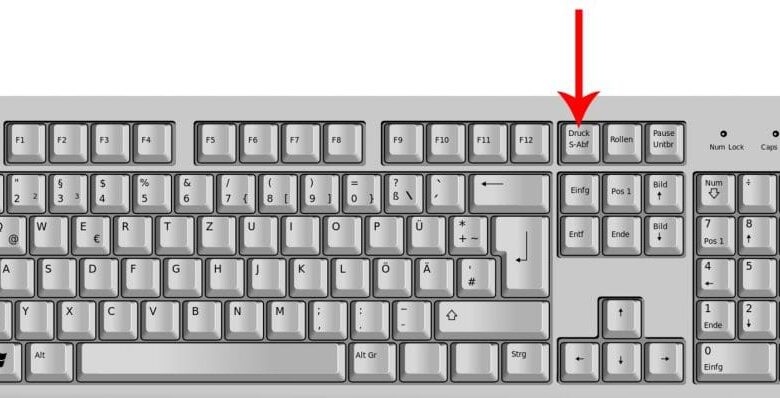
Die Taste „Druck“ (oft als PrtScn oder PrtSc beschriftet) finden Sie meist oben rechts auf der Tastatur. Früher kopierte sie einfach den ganzen Bildschirm in die Zwischenablage. Unter aktuellem Windows 11 öffnet sie dagegen oft direkt die Leiste des Snipping Tools – das Ergebnis ist ähnlich, nur der Weg ist ein anderer. Auf Laptops ohne eigene Druck-Taste drücken Sie gegebenenfalls Fn + Druck. Wer lieber klickt als Tastenkombinationen zu lernen: Öffnen Sie das Start-Menü, tippen Sie „Snipping Tool“ ein und starten Sie die App – dort wählen Sie „Neu“ und den gewünschten Modus (Rechteck, Fenster, Vollbild oder Freiform). Das Snipping Tool kann unter Windows 11 außerdem den Bildschirm aufnehmen (Video), nicht nur fotografieren.
Screenshot auf dem MacBook: So geht’s
Auf einem MacBook (Mac) lauten die Kürzel anders, funktionieren aber nach demselben Prinzip: Shift + Cmd + 3 fotografiert den gesamten Bildschirm und legt die Datei automatisch als PNG auf dem Schreibtisch ab. Shift + Cmd + 4 verwandelt den Mauszeiger in ein Fadenkreuz, mit dem Sie einen Bereich aufziehen. Drücken Sie nach Shift + Cmd + 4 zusätzlich die Leertaste, wird der Zeiger zur Kamera – ein Klick fotografiert dann genau ein Fenster. Mit Shift + Cmd + 5 öffnen Sie eine Werkzeugleiste mit allen Optionen, inklusive Bildschirmaufnahme als Video und der Einstellung, wo die Dateien gespeichert werden. Der kleine Unterschied zu Windows: Auf dem Mac landet der Screenshot standardmäßig als Datei auf dem Schreibtisch, nicht nur in der Zwischenablage. Mit gedrückter Strg-Taste zusätzlich (z. B. Strg + Shift + Cmd + 4) kopieren Sie ihn stattdessen in die Zwischenablage.
Screenshot auf dem Chromebook
Auf einem Chromebook drücken Sie Shift + Strg + Fenster-Taste (die Taste mit dem Rechteck-Symbol, dort wo bei anderen Tastaturen F5 sitzt) und wählen dann „Teilweise“, „Fenster“ oder „Vollbild“. Drücken Sie nur Strg + Fenster-Taste, wird direkt der ganze Bildschirm aufgenommen. Auch hier erscheint danach eine Benachrichtigung, über die Sie das Bild bearbeiten oder teilen können.
Was tun, wenn der Screenshot nicht funktioniert?
- Nichts passiert? Prüfen Sie, ob Ihr Laptop eine Fn-Taste verlangt: Probieren Sie Fn + Druck bzw. Fn + Win + Druck.
- Bild nicht gefunden? Suchen Sie im Ordner „Bilder > Screenshots“ (Windows, bei Win + Druck) oder auf dem Schreibtisch (Mac). Bei Win + Shift + S liegt das Bild nur in der Zwischenablage – fügen Sie es mit Strg + V ein, bevor Sie etwas anderes kopieren.
- Falscher Bereich? Drücken Sie Esc, solange die Auswahl noch aktiv ist, und starten Sie neu.
- Datenschutz beachten: Prüfen Sie vor dem Versenden, ob Passwörter, private Chats oder Benachrichtigungen im Bild zu sehen sind – schneiden Sie den Screenshot im Snipping Tool oder in der Fotos-App zurecht.
Häufige Fragen zum Screenshot am Laptop
Welche Tastenkombination ist die schnellste für einen Screenshot?
Unter Windows ist Win + Shift + S für die meisten Zwecke am schnellsten, weil Sie direkt den Bereich wählen. Für ein sofort gespeichertes Vollbild ist Win + Druck am praktischsten.
Wo finde ich meine Screenshots wieder?
Bei Win + Druck unter „Bilder > Screenshots“. Bei Win + Shift + S nur in der Zwischenablage – also sofort mit Strg + V einfügen oder über die Benachrichtigung öffnen und speichern. Auf dem Mac liegen sie als Datei auf dem Schreibtisch.
Kann ich einen Screenshot auch ohne Tastatur machen?
Ja: Unter Windows über das Snipping Tool aus dem Start-Menü, auf dem Mac über Shift + Cmd + 5 bzw. die App „Bildschirmfoto“. Auf Tablets und 2-in-1-Geräten geht es oft auch per Tasten am Gehäuse (z. B. Ein-/Aus-Taste plus Lauter-Taste).
Wie fotografiere ich eine ganze Webseite, die länger als der Bildschirm ist?
Mit den Bordmitteln geht das nur abschnittsweise. Im Browser Microsoft Edge gibt es dafür „Webaufnahme“ (Strg + Shift + S) mit der Option „Ganze Seite erfassen“. Ansonsten helfen Browser-Erweiterungen – prüfen Sie vorher deren Bewertungen und Berechtigungen.
Verliert der Screenshot an Qualität?
Nein, ein Screenshot speichert den Bildschirm in der Regel als PNG in Originalauflösung. Erst das mehrfache Weiterleiten über Messenger mit Komprimierung kann die Qualität senken – versenden Sie wichtige Screenshots daher möglichst als Datei, nicht als komprimiertes Foto.