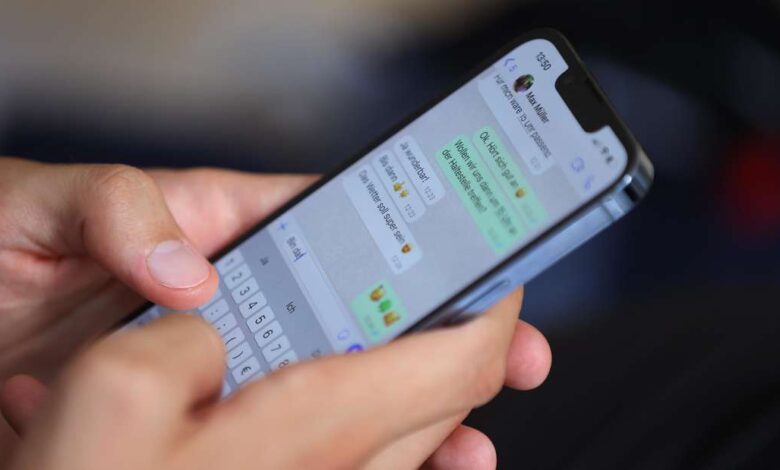
Eine wichtige Nachricht aus Versehen gelöscht – und jetzt? Die ehrliche Antwort zuerst: Gelöschte WhatsApp-Nachrichten lassen sich nur aus einem Backup zurückholen. Ohne Backup gibt es keinen offiziellen Weg. Aber wenn ein Backup existiert, ist die Wiederherstellung in wenigen Minuten erledigt. Hier kommt die genaue Anleitung für Android und iPhone – und was Sie tun können, wenn es kein Backup gibt.
| Frage | Antwort auf einen Blick |
|---|---|
| Geht Wiederherstellen ohne Backup? | Nein – WhatsApp speichert keine Kopie Ihrer Chats auf seinen Servern |
| Wo liegt das Backup? | Android: Google Drive · iPhone: iCloud |
| Wie stelle ich Nachrichten wieder her? | WhatsApp neu installieren, Nummer bestätigen, auf „Wiederherstellen“ tippen |
| Was geht verloren? | Alles, was nach dem letzten Backup gesendet oder empfangen wurde |
| „Für alle löschen“ rückgängig? | Nein – diese Nachrichten bringt WhatsApp nicht zurück |
| Drittanbieter-Apps? | Keine Empfehlung – sie können keine Nachrichten zaubern, die es nicht gibt |
Warum WhatsApp gelöschte Nachrichten nicht einfach zurückgeben kann
WhatsApp verschlüsselt alle Chats Ende-zu-Ende. Das heißt: Nur Sie und Ihr Chatpartner können die Nachrichten lesen – WhatsApp selbst nicht. Die Kehrseite: Wenn eine Nachricht auf Ihrem Handy gelöscht ist und kein Backup existiert, hat niemand mehr eine Kopie davon. Auch der WhatsApp-Support kann dann nicht helfen. Das steht so im WhatsApp-Hilfecenter unter den Hinweisen zu Backups und Verschlüsselung.
Deshalb gilt: Bevor Sie irgendetwas anderes versuchen, prüfen Sie zuerst, ob und wann Ihr letztes Backup erstellt wurde. Denn alles hängt von diesem Datum ab.
Schritt 1: Prüfen, ob ein Backup existiert
Öffnen Sie WhatsApp und gehen Sie zu Einstellungen > Chats > Chat-Backup. Dort sehen Sie Datum und Uhrzeit des letzten Backups – und wohin es gespeichert wurde. Auf Android ist das Ihr Google-Konto (Google Drive), auf dem iPhone Ihre Apple-ID (iCloud).
Liegt das Backup-Datum vor dem Zeitpunkt, an dem die Nachricht gelöscht wurde, stehen die Chancen gut: Die Nachricht ist im Backup enthalten. Liegt das Backup-Datum nach der Löschung, ist die Nachricht leider auch im Backup schon weg.
Schritt 2: WhatsApp-Nachrichten aus dem Backup wiederherstellen (Android)
1. Backup prüfen: Einstellungen > Chats > Chat-Backup – Datum kontrollieren.
2. WhatsApp deinstallieren: Halten Sie das App-Symbol gedrückt und wählen Sie „Deinstallieren“.
3. Neu installieren: Laden Sie WhatsApp aus dem Google Play Store neu herunter.
4. Nummer bestätigen: Melden Sie sich mit derselben Telefonnummer an wie zuvor.
5. Wiederherstellen tippen: WhatsApp findet das Google-Drive-Backup automatisch und fragt, ob es wiederhergestellt werden soll – tippen Sie auf „Wiederherstellen“ und warten Sie, bis der Download fertig ist.
Schritt 3: WhatsApp-Nachrichten aus dem Backup wiederherstellen (iPhone)
1. Backup prüfen: In WhatsApp unter Einstellungen > Chats > Chat-Backup das Datum kontrollieren. Außerdem muss in den iPhone-Einstellungen unter Ihrem Namen > iCloud die WhatsApp-Sicherung aktiviert sein.
2. WhatsApp löschen und neu installieren: App löschen, aus dem App Store neu laden.
3. Anmelden: Dieselbe Telefonnummer und dieselbe Apple-ID wie beim Backup verwenden.
4. „Chatverlauf wiederherstellen“ wählen: Während der Einrichtung erscheint die Option – tippen Sie darauf und warten Sie, bis alles geladen ist.
Alternative auf Android: Lokales Backup nutzen
Android speichert zusätzlich zu Google Drive lokale Backups im Gerätespeicher, im Ordner /WhatsApp/Databases. Dort liegen Dateien mit dem Namen msgstore.db.crypt12 – mit Datum im Dateinamen für die älteren Kopien. Ist das lokale Backup älter als die Löschung, können Sie die passende Datei in msgstore.db.crypt12 umbenennen und WhatsApp danach neu installieren. Diese Methode ist etwas fummelig und funktioniert nur, wenn die lokale Datei noch existiert – aber sie hat schon manchem Chat das Leben gerettet.
Was tun, wenn es kein Backup gibt?
Ohne Backup ist die offizielle Wiederherstellung nicht möglich. Drei Dinge können trotzdem helfen:
1. Chatpartner fragen: Die Nachricht existiert vielleicht noch auf dem Handy der anderen Person – sie kann sie Ihnen einfach weiterleiten oder einen Screenshot schicken.
2. Benachrichtigungsverlauf prüfen: Auf Android speichert der Benachrichtigungsverlauf kurze Ausschnitte eingegangener Nachrichten – auch von Nachrichten, die später gelöscht wurden.
3. Zitierte oder weitergeleitete Nachrichten suchen: Wurde die Nachricht in einem anderen Chat zitiert oder weitergeleitet, steht ihr Text dort noch.
Was nicht hilft: Drittanbieter-Apps, die eine Wiederherstellung versprechen. Wenn WhatsApp selbst keine Kopie besitzt, kann auch eine App keine hervorzaubern. Solche Tools kosten oft Geld, verlangen weitreichende Berechtigungen und gefährden Ihre Privatsphäre. Finger weg – und geben Sie niemals den sechsstelligen Code weiter, den WhatsApp Ihnen per SMS schickt.
So schützen Sie Ihre Chats künftig
Stellen Sie ein automatisches Backup ein: In WhatsApp unter Einstellungen > Chats > Chat-Backup können Sie festlegen, ob täglich, wöchentlich oder monatlich gesichert wird – und ob auch Videos dabei sein sollen. Täglich ist die sicherste Einstellung. Zusätzlich lohnt sich die Zwei-Faktor-Authentifizierung für Ihr Konto, damit niemand Fremdes Ihr Backup wiederherstellen kann.
Häufige Fragen
Kann ich gelöschte WhatsApp-Nachrichten ohne Backup wiederherstellen?
Nein, nicht über WhatsApp selbst. WhatsApp speichert zugestellte Nachrichten nicht auf seinen Servern, deshalb funktioniert die Wiederherstellung nur aus einem Backup – auf Android aus Google Drive, auf dem iPhone aus iCloud.
Wie stelle ich gelöschte WhatsApp-Nachrichten wieder her?
Prüfen Sie zuerst das Backup-Datum unter Einstellungen > Chats > Chat-Backup. Dann WhatsApp deinstallieren, neu installieren, dieselbe Nummer bestätigen und auf „Wiederherstellen“ tippen.
Kann man Nachrichten zurückholen, die mit „Für alle löschen“ entfernt wurden?
Nein. Eine Nachricht, die mit „Für alle löschen“ entfernt wurde, kann WhatsApp nicht wiederherstellen – auch nicht aus einem Backup, das danach erstellt wurde.
Gehen beim Wiederherstellen neuere Nachrichten verloren?
Ja, das kann passieren: Das Backup überschreibt den aktuellen Verlauf mit dem gespeicherten Stand. Nachrichten, die nach dem letzten Backup ankamen, sind danach weg. Prüfen Sie deshalb vorher das Backup-Datum.
Sind Drittanbieter-Apps zum Wiederherstellen sicher?
Nein, sie sind keine verlässliche Lösung. Wenn kein Backup existiert, hat niemand eine Kopie Ihrer Nachrichten – auch keine App. Solche Tools verlangen oft Geld und Zugriff auf Ihr Handy und gefährden Ihre Daten.