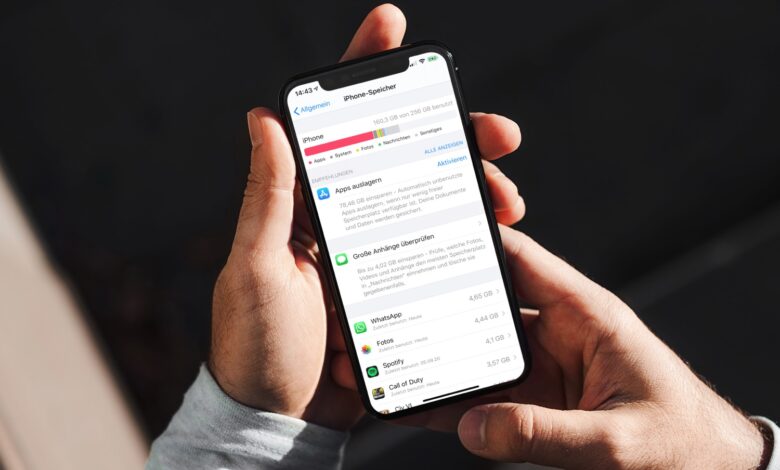
„Speicher fast voll“ – diese Meldung kommt immer im falschen Moment: beim Foto, beim Update, beim Herunterladen einer App. Die gute Nachricht: Meist stecken Fotos, Videos und alte Nachrichten-Anhänge dahinter, nicht Ihre wichtigen Daten. Mit dieser Anleitung geben Sie Schritt für Schritt iPhone Speicher frei – ohne dass etwas Wichtiges verloren geht.
Schritt 1: Erst nachsehen, was den Speicher frisst
Öffnen Sie Einstellungen > Allgemein > iPhone-Speicher. Warten Sie einen Moment, bis die Übersicht lädt. Oben sehen Sie einen farbigen Balken mit den Kategorien Apps, Fotos, Medien, Nachrichten, iOS und Systemdaten, darunter eine Liste der Apps nach Größe sortiert. Genau hier sehen Sie auch Empfehlungen von Apple selbst – zum Beispiel „Apps auslagern“ oder „Große Anhänge prüfen“. Beginnen Sie dort, wo am meisten Platz liegt, nicht wahllos bei den Apps.
Wichtig vorab: Sichern Sie Fotos und wichtige Chats, bevor Sie groß löschen – am besten über iCloud oder eine Sicherung am Computer. Dann kann nichts schiefgehen.
Schritt 2: Fotos und Videos optimieren statt löschen
Fotos und Videos sind fast immer der größte Posten. Wenn Sie iCloud-Fotos nutzen, aktivieren Sie unter Einstellungen > Fotos die Option „iPhone-Speicher optimieren“. Dann bleiben die Originale in iCloud, und auf dem iPhone liegen nur kleinere Vorschauen. Sie brauchen dafür allerdings genug iCloud-Speicher – kostenlos sind nur 5 GB, das reicht bei vielen Fotos schnell nicht mehr.
Ohne iCloud hilft Ausmisten: Öffnen Sie die Fotos-App, gehen Sie zu Medientypen > Videos und löschen Sie Fehlaufnahmen und lange 4K-Clips. Danach unbedingt den Ordner „Zuletzt gelöscht“ leeren – gelöschte Fotos bleiben dort sonst 30 Tage lang und belegen weiterhin Speicher.
Schritt 3: Apps auslagern statt löschen
Tippen Sie in der Speicherübersicht eine selten genutzte App an und wählen Sie „App auslagern“. Das entfernt nur die App selbst, Ihre Dokumente und Daten bleiben erhalten. Tippen Sie die App später wieder an, lädt sie neu – und Sie machen genau dort weiter, wo Sie aufgehört haben. „App löschen“ dagegen entfernt auch alle Daten, das sollten Sie nur bei Apps tun, die Sie wirklich nicht mehr brauchen.
Praktisch ist auch die automatische Variante: Unter den Empfehlungen können Sie „Unbenutzte Apps auslagern“ aktivieren. iOS räumt dann selbst auf, sobald der Speicher knapp wird.
Schritt 4: Nachrichten-Anhänge und WhatsApp aufräumen
Ein oft übersehener Speicherfresser sind Anhänge in Nachrichten: Sprachmemos, Videos und GIFs aus alten Chats summieren sich schnell auf mehrere Gigabyte. In der Speicherübersicht tippen Sie auf Nachrichten und dann auf „Große Anhänge überprüfen“ – dort löschen Sie gezielt einzelne Dateien, ohne die Unterhaltung selbst zu löschen.
Bei WhatsApp geht das ähnlich: WhatsApp > Einstellungen > Speicher und Daten > Speicher verwalten. Dort sehen Sie die größten Dateien und weitergeleitete Videos pro Chat und können sie einzeln entfernen.
Schritt 5: Safari-Cache und Systemdaten verkleinern
Den Safari-Cache leeren Sie unter Einstellungen > Safari > Verlauf und Websitedaten löschen. Das gibt meist nur wenig Platz frei, kann aber helfen, wenn der Browser träge geworden ist. Die Kategorie „Systemdaten“ – also Caches, Protokolle und temporäre Dateien – lässt sich nicht direkt löschen. iOS räumt diese Dateien selbst auf, wenn Speicher gebraucht wird. Hilft das nicht, bringen oft ein Neustart und das neueste iOS-Update Besserung.
Schritt 6: Downloads und alte Dateien prüfen
Schauen Sie auch in die Dateien-App und in heruntergeladene Musik oder Podcasts: Offline-Musik, alte Podcast-Folgen und heruntergeladene Videos belegen oft unbemerkt Gigabyte. Löschen Sie, was Sie schon gehört oder gesehen haben – neu herunterladen geht jederzeit.
Lohnt sich ein neues iPhone?
Meist nicht wegen des Speichers allein. Ein iPhone lässt sich nicht per Speicherkarte erweitern – der interne Speicher ist fest verbaut. Wer regelmäßig aufräumt, kommt mit dem vorhandenen Speicher oft lange aus. Erst wenn Sie trotz aller Schritte dauerhaft an der Grenze sind – etwa weil Sie täglich in 4K filmen –, lohnt sich beim nächsten Kauf ein Modell mit mehr Speicher oder ein kostenpflichtiges iCloud-Abo. Wer noch zwischen den Systemen schwankt, hilft unser Vergleich iPhone oder Samsung: Was ist besser?
Häufige Fragen
Verliere ich beim Auslagern meine Daten?
Nein. Beim Auslagern wird nur die App entfernt, Dokumente und Daten bleiben. Beim Löschen gehen die Daten verloren.
Warum sind gelöschte Fotos noch da?
Gelöschte Fotos wandern für 30 Tage in „Zuletzt gelöscht“. Erst wenn Sie den Ordner leeren, wird der Speicher sofort frei.
Kann ich den iPhone-Speicher mit einer Speicherkarte erweitern?
Nein, iPhones haben keinen microSD-Slot. Sie können aber Dateien auf einen USB-Stick oder in eine Cloud auslagern.
Was bringt „iPhone-Speicher optimieren“?
Bei aktivierten iCloud-Fotos bleiben die Originale in der Cloud, auf dem Gerät liegen nur kleinere Versionen – das spart oft mehrere Gigabyte.